スマホが勝手に電話をかけてしまう原因と、その止め方をまとめました。
発信履歴に覚えのない通話が残っていると、不具合なのか設定の問題なのか迷ってしまいます。
実際は、故障よりもロック設定や音声機能が関係しているケースが多いとされています。
まずは本当に操作していない発信なのかを確認し、そのうえで必要な設定だけを見直していきます。
難しい専門用語は使わず、確認作業として読み進められる内容にしています。
原因の整理から具体的な対処の流れまでをひと通り把握できる構成です。
迷ったら上から順番にチェックするだけで大丈夫です。落ち着いて整えていくための参考にしてみてください。
まず確認|本当に“勝手に”発信している?
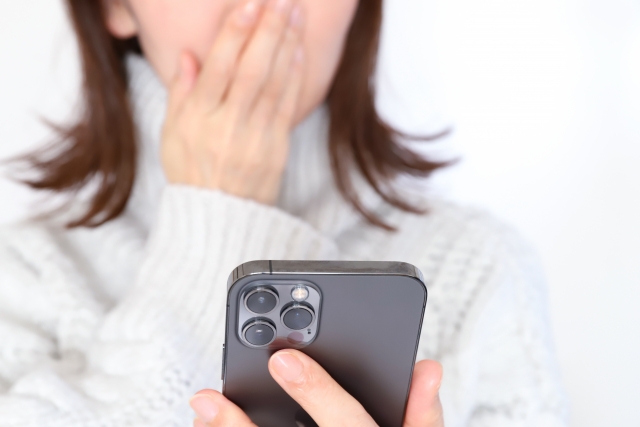
最初に確認しておきたいのは、本当に操作していないのに発信されているのかどうかです。
焦って設定を変える前に、発信履歴とスマホの状態を整理するだけで、原因が見えてくることがあります。
確認作業は数分で終わるものばかりなので、順番にチェックしていきましょう。
発信履歴の見方をもう一度チェック
まずは電話アプリを開き、発信履歴を確認します。
タップした覚えのない時間帯に発信記録があるかどうかを見ていきます。
ロック解除後すぐの履歴が多い場合は、履歴画面での誤タップの可能性も考えられます。
短時間で複数回かかっている場合は、画面が連続で反応したケースもあります。
思い込みで進めず、履歴をそのまま確認するだけでOKです。
発信時間とスマホの操作状況を照らし合わせる
発信された時間帯に、スマホをバッグやポケットに入れていなかったかも振り返ります。
移動中や家事の最中に入れっぱなしだった場合、画面が点灯したまま触れてしまうことがあります。
また、机の上に置いている間に通知が表示され、その流れで誤操作につながる場合もあります。
発信時間と行動を照らし合わせると、状況が整理しやすくなります。
家族が触っていないかも確認
家族でスマホを共有している場合や、子どもが近くで触った可能性がある場合も確認しておきます。
ロック解除が簡単な設定になっていると、意図せず発信につながることがあります。
特に緊急通話ボタンは、ロック画面から操作できる仕様になっている機種もあります。
ここまで整理しておくと、このあとの設定見直しがスムーズになります。
私の実体験はワイヤレスイヤホンによる誤発信
私のケースですが、ウォーキングの最中の出来事でした。
家の中にいる時は問題なかったのですが、バッグにiPhoneを入れて歩いていたら突然呼び出し音が鳴り、慌ててiPhoneを出したら勝手に発信していたのです💦
発信相手は息子だったので、すぐに切り、LINEで誤発信したことを伝えたのですが、、、
その後もまた息子に誤発信!
タッチ感度が敏感すぎて、バッグの中に入れてる時にバッグの中で何か触れたりすることで誤発信が起こることもあるようです。
これは別のワイヤレスイヤホンに変えたことで解決しましたが、それにしても誤発信の相手が二度とも息子だったのでまだ良かったです。
仕事上の知り合いとか、あまり親しくない親戚となら弁明に困りますよね💦
結論|多くは設定の見直しで防げます
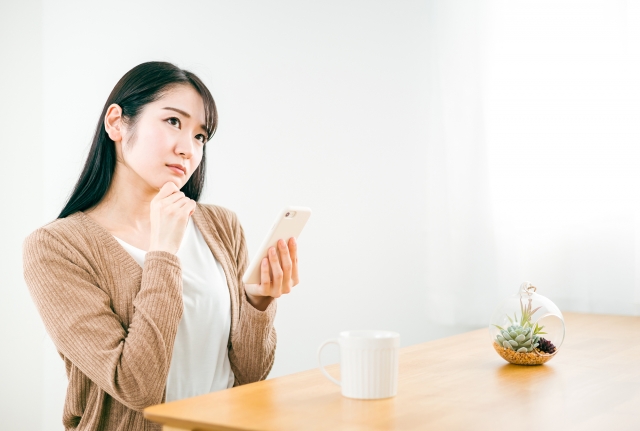
さて、ここまで確認して大きな異常が見当たらない場合、多くはスマホの設定まわりが関係しています。
難しい操作は必要ありません。
ポイントを押さえて順番に見直せばOKです。
故障よりも多い“設定の思い込み”
「ちゃんとロックしているつもり」でも、自動ロックの時間が長めに設定されていることがあります。
例えば、スリープまでの時間が長いと、その間に画面が反応する可能性があります。
これらは故障ではなく、もともとの設定仕様による動作です。
まずは現在の設定内容を確認するだけで大丈夫です。
誤操作・音声起動・画面反応の3パターン
発信トラブルの多くは、次の3つに分けられます。
| 主なパターン | 起こりやすい状況 |
|---|---|
| 誤操作 | 履歴画面のタップやロック解除直後の操作 |
| 音声起動 | 音声アシスタントが反応し通話が開始される |
| 画面反応 | バッグ内や湿度・フィルムの影響でタッチが反応する |
この中のどれに近いかを整理すると、対処方法も見えてきます。
いきなり初期化を考える必要はありません。
原因の方向性が分かるだけでも一歩前進です。
今すぐできる簡単チェック
まず確認したいのは、次の3点です。
・自動ロックの時間が長すぎないか
・ロック画面で音声アシスタントが有効になっていないか
・通話履歴がすぐタップできる状態になっていないか
この3つを見直すだけで、状況が落ち着くこともあります。
まずはできるところから整えていきましょう。
よくある原因を場面別に整理
ここからは、実際に起こりやすい場面ごとに原因を整理していきます。
自分の状況に近いケースを見つけることで、対処の方向性がはっきりします。
「どの場面で発信されたのか」を思い出しながら読み進めてみてください。
バッグやポケット内で起きる誤発信
スマホをバッグやポケットに入れたままにしていると、布や小物が画面に触れて反応することがあります。
これは、私の実体験と同じケースのひとつです。
特に画面が点灯したままだと、わずかな接触でもタップとして認識される場合があります。
通知表示をきっかけに画面が明るくなり、そのまま履歴を押してしまうケースもあります。
ケースの形状によっては、電源ボタンや音量ボタンが押されやすいこともあります。
持ち歩き方を少し変えるだけでも、落ち着く場合があります。
音声アシスタントが起動してしまう理由
iPhoneのSiriやAndroidのGoogleアシスタントは、特定の言葉やボタン操作で起動する仕組みです。
ロック画面でも使える設定になっていると、意図しない場面で反応することがあります。
テレビや会話の音声に反応するケースも報告されています。
音声起動が有効かどうかを一度確認しておくと安心です。
迷ったら、ロック中は起動しない設定でOKです。
画面がひとりでに反応する現象とは
画面が触れていないのに動く現象は、一般的に「ゴーストタッチ」と呼ばれることがあります。
原因はさまざまで、保護フィルムの状態や画面の汚れ、端末の一時的な不具合などが影響する場合があります。
充電中にのみ起きるケースもあり、その場合は充電環境が関係していることもあります。
再起動で落ち着くかどうかは一つの目安になります。
頻繁に続く場合は、次の章で紹介する確認ポイントを参考にしてください。
アプリや外部操作の可能性はある?
心配になるのが、アプリや外部からの操作です。
ただし、一般的な利用環境では、設定や操作が原因であるケースが多いとされています。
公式ストア以外からアプリを入れていないかも振り返ります。
特別な症状がない場合は、まず設定見直しからで大丈夫です。
不安が強いときは、後半で紹介する相談の目安を参考にしてください。
よくある原因を場面別に整理

ここからは、実際に起こりやすい場面ごとに原因を整理していきます。
自分の状況に近いケースを見つけることで、対処の方向性がはっきりします。
「どの場面で発信されたのか」を思い出しながら読み進めてみてください。
バッグやポケット内で起きる誤発信
スマホをバッグやポケットに入れたままにしていると、布や小物が画面に触れて反応することがあります。
通知表示をきっかけに画面が明るくなり、そのまま履歴を押してしまうケースもあります。
ロックが完全にかかっているかどうかは、まず確認しておきたいポイントです。
持ち歩き方を少し変えるだけでも、落ち着く場合があります。
音声アシスタントが起動してしまう理由
iPhoneのSiriやAndroidのGoogleアシスタントは、特定の言葉やボタン操作で起動する仕組みです。
ロック画面でも使える設定になっていると、意図しない場面で反応することがあります。
テレビや会話の音声に反応するケースも報告されています。
音声起動が有効かどうかを一度確認しておくと安心です。
迷ったら、ロック中は起動しない設定でOKです。
画面がひとりでに反応する現象とは
画面が触れていないのに動く現象は、一般的に「ゴーストタッチ」と呼ばれることがあります。
原因はさまざまで、保護フィルムの状態や画面の汚れ、端末の一時的な不具合などが影響する場合があります。
再起動で落ち着くかどうかは一つの目安になります。
頻繁に続く場合は、次の章で紹介する確認ポイントを参考にしてください。
アプリや外部操作の可能性はある?
心配になるのが、アプリや外部からの操作です。
ただし、一般的な利用環境では、設定や操作が原因であるケースが多いとされています。
公式ストア以外からアプリを入れていないかも振り返ります。
特別な症状がない場合は、まず設定見直しからで大丈夫です。
不安が強いときは、後半で紹介する相談の目安を参考にしてください。
iPhoneで発信を防ぐための見直しポイント
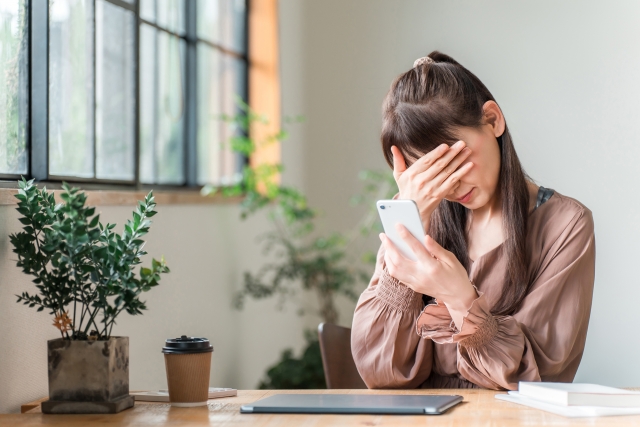
ここからはiPhoneで確認しておきたい設定を整理します。
難しい操作はありません。
設定アプリから順番に確認するだけでOKです。
いつも使っている項目ばかりなので、落ち着いて進めていきましょう。
ロック設定と自動ロック時間の確認
まず確認したいのは自動ロックの時間です。
設定アプリの「画面表示と明るさ」から自動ロックの時間を確認できます。
長めに設定していると、その間に画面が反応することがあります。
Face IDやパスコードが有効になっているかも合わせて確認しておきましょう。
ロックがしっかりかかる状態を基本にしておくと安心です。
Siriの起動条件を調整する方法
Siriは便利な機能ですが、ロック画面でも使える設定になっていると意図せず起動することがあります。
設定アプリの「Siriと検索」から起動条件を確認できます。
使わない場合はオフ、迷ったらロック中は無効で大丈夫です。
通話履歴からの誤発信を防ぐ工夫
通話履歴はワンタップで発信できるため、ロック解除直後に触れてしまうことがあります。
履歴画面を開いたままにしないようにするだけでも対策になります。
押しやすい位置に置きすぎないという小さな工夫も有効です。
ケースによっては、サイドボタンの長押し設定も確認しておくと安心です。
再起動や更新はどのタイミングで考える?
一時的な画面反応がある場合は、再起動で落ち着くことがあります。
再起動は端末に負担の少ない基本的な操作です。
iOSの更新が長期間行われていない場合は、更新内容を確認してから進めます。
ただし、更新前にはバックアップを取ることをおすすめします。
初期化は最終手段として考えれば大丈夫です。
Androidで発信を止めるための確認ポイント

Androidの場合も、基本は設定の見直しから始めます。
メーカーごとに表示が少し違うことはありますが、確認するポイントはほぼ共通です。
ロック・音声機能・操作設定の3つを順番にチェックしていきましょう。
Googleアシスタントの起動設定を見直す
Googleアシスタントが有効になっていると、特定の言葉やボタン操作で起動します。
ロック画面でも使える設定になっている場合、意図せず反応することがあります。
設定アプリから「Google」または「アシスタント」の項目を開き、起動条件を確認します。
ロック中でも反応する設定になっていないかがポイントです。
使わない場合は無効にしておき、迷ったらロック中はオフでOKです。
ロック画面・ジェスチャー操作を再確認
Androidには、電源ボタンの連続押しやジェスチャーで特定機能が起動する設定があります。
機種によっては、この操作が通話機能と連動していることもあります。
設定内の「ジェスチャー」や「便利機能」の項目を確認してみましょう。
意図しない操作で通話が始まらない設定になっているかが大切です。
自動ロックの時間も合わせて見直しておくと安心です。
Pixelユーザーが見直したい機能
Google Pixelシリーズでは、独自の便利機能が搭載されています。
例えば、電源ボタンの緊急機能やショートカット設定です。
設定画面の「安全と緊急」などの項目も確認対象です。
名称は機種やOSバージョンによって異なるため、表示に合わせて探してみてください。
端末点検を考える目安
設定を見直しても頻繁に発信が続く場合は、端末側の点検を検討します。
画面の一部だけが反応し続ける場合や、触れていないのに動作する状態が続く場合は要注意です。
いきなり修理を決める必要はありません。
まずは公式サポートに症状を伝え、案内に従って確認していけば大丈夫です。
子どもや家族が使う場合に気をつけたいこと
スマホを家族で共有している場合や、子どもが触れる環境にある場合は、設定を少し見直しておくと安心です。
特別な対策をしなくても、ロックまわりを整えるだけで防げるケースがあります。
家庭内での“うっかり発信”を減らすポイントをまとめました。
ロック解除を簡単にしすぎていない?
スワイプだけでホーム画面が開く設定になっていると、少し触れただけで操作が進んでしまいます。
パスコードや生体認証を有効にしておくと、誤操作を防ぎやすくなります。
面倒に感じる場合でも、迷ったら短め設定で大丈夫です。
ほんの少しの違いですが、結果は変わってきます。
緊急通話ボタンの位置を確認
多くのスマホには、ロック画面から緊急通話にアクセスできる機能があります。
仕様として用意されている機能なので、完全に消せない場合もあります。
そのため、誤って押しやすい持ち方になっていないかを見直すことが大切です。
ケースの縁がボタンに干渉していないかも確認しておきましょう。
普段の置き方や持ち方を少し意識するだけでも変わります。
キッズ向け設定の活用
Androidには「キッズモード」などの制限機能が用意されている機種があります。
iPhoneでもスクリーンタイム機能で操作を制限できます。
利用できるアプリを制限する設定を活用すると、通話の誤操作を減らせます。
設定方法は機種によって異なりますが、基本は設定アプリ内から変更できます。
家族で使う場合は、一度設定を見直しておくと安心です。
修理を考える前に確認したいこと
「もしかして故障かも」と感じたときも、すぐに修理を決めなくて大丈夫です。
その前に確認できるポイントがいくつかあります。
身近な原因を一つずつ整理するだけで、落ち着くケースもあります。
まずは手元でできる範囲から見ていきましょう。
保護フィルムやケースの影響
画面保護フィルムが浮いていたり、端がめくれていたりすると、タッチ反応が不安定になることがあります。
気泡やズレがないかを確認してみましょう。
一度ケースを外して様子を見るだけでも判断材料になります。
フィルムを貼り替えた直後に症状が出た場合は、その影響も考えられます。
充電環境による画面反応の変化
充電中にだけ画面が反応しやすい場合は、充電ケーブルやアダプターが影響していることもあります。
純正品や認証済み製品を使っているかを確認してみましょう。
別のケーブルに変えてみるだけで落ち着く場合もあります。
まずは環境を変えて試してみる方法でOKです。
タッチパネル不良の簡易チェック
特定の場所だけが勝手に反応する場合は、画面の一部に問題が出ている可能性もあります。
メモアプリなどを開き、画面全体をゆっくりなぞって反応を確認してみます。
線が途切れる部分や、触れていないのに反応する場所がないかを見ます。
ただし、一度だけの症状であれば様子を見る選択でも大丈夫です。
焦らず、状況を整理してから次の行動を考えていきましょう。
それでも改善しないときの確認事項
設定や周辺環境を見直しても発信が続く場合は、もう一段階だけ確認しておきたいポイントがあります。
ここでは、必要以上に不安にならずに整理するための目安をまとめます。
順番に切り分けていくことが大切です。
外部操作の可能性を見分けるポイント
まずは、見覚えのないアプリが入っていないかを確認します。
アプリ一覧を開き、インストールした覚えのないものがないかをチェックします。
公式ストア以外からアプリを入れた記憶がある場合は、そのアプリの権限も確認しておきます。
特に不審な点がなければ、過度に心配する必要はありません。
多くの場合は設定や操作が原因とされています。
アプリ導入は必要?判断の目安
セキュリティ系アプリの導入を考える方もいます。
ただし、すでに基本的な設定を見直している場合は、必須というわけではありません。
見覚えのない動作が頻繁に続く場合に検討する流れで十分です。
導入する場合は、公式ストアから評価の安定しているものを選びます。
迷ったら、まずは端末標準の設定確認からで大丈夫です。
サポート窓口へ相談する目安
再起動や設定変更を行っても同じ症状が繰り返される場合は、メーカーやキャリアのサポートに相談します。
相談時には、発信が起きた時間や状況をメモしておくとスムーズです。
公式窓口に相談することで、点検や修理が必要かどうかの案内を受けられます。
いきなり修理を決めず、まずは相談という流れで考えていきましょう。
誤って発信してしまったときの対応
どれだけ気をつけていても、うっかり発信してしまうことはあります。
大切なのは、そのあとの対応です。
落ち着いてシンプルに対応するだけで十分です。
慌てず、順番に進めましょう。
まず取るべき行動
発信に気づいたら、すぐに通話を終了します。
相手が出ていない場合は、そのまま切ります。ただ、着信履歴が残るため、必要であれば一言連絡を入れると丁寧です。
深く説明しすぎる必要はありません。
そのまま使える一言メッセージ例
メッセージは簡潔で大丈夫です。
例として、次のような内容があります。
| シーン | 例文 |
|---|---|
| 友人・知人 | 「先ほど誤って発信してしまいました。失礼しました。」 |
| あまり親しくない相手 | 「先ほど操作中に誤ってお電話してしまいました。申し訳ありません。」 |
理由は簡潔にで十分です。長い説明は必要ありません。
仕事関係に発信してしまった場合
仕事関係の場合は、より丁寧な表現にします。
相手が出ていない場合でも、一言入れておくと安心です。
早めの対応が印象を整えるポイントです。
焦らず、落ち着いて対応すれば大丈夫です。
もう繰り返さないための予防チェック
ここまで確認できたら、最後に再発防止のポイントを整理しておきます。
難しいことをする必要はありません。
日常の設定を少し整えるだけで、同じことを繰り返しにくくなります。
今日からできる内容ばかりなので、できるところから取り入れてみてください。
確認しておきたい設定まとめ
まずは基本の設定をもう一度確認します。
ポイントは次の通りです。
| 確認項目 | 目安 |
|---|---|
| 自動ロック時間 | 短め設定にしておく |
| ロック画面での音声起動 | 必要なければオフ |
| ジェスチャー・ボタン操作 | 通話に直結しない設定 |
ロックを基本に考えると、トラブルは減りやすくなります。
迷ったらシンプルな設定で大丈夫です。
持ち方やケース選びの工夫
バッグの中で画面が押されやすい状態になっていないかを確認します。
他の荷物と密着しないポケットに入れるだけでも違いがあります。
ケースがボタンに干渉していないかも見直してみましょう。
小さな工夫ですが、積み重ねが大切です。
やってしまいがちなNG対処
何度も強制終了を繰り返すのは避けましょう。
原因が分からないまま設定を一気に変えるのもおすすめできません。
見慣れないアプリを自己判断で次々に入れるのも控えます。
一つずつ確認しながら進めることが大切です。
順番に整理すれば、必要以上に不安になることはありません。
落ち着いて対処していきましょう。