TVerを見ていて突然音声ガイドや副音声が流れ、戸惑った経験はありませんか。
これは機器や番組の仕様によるもので、故障ではない場合が多くあります。

本記事では、テレビ・スマホ・PCなど機器別に音声ガイドをオフにする手順をまとめました。
さらに、副音声が消えないときの確認ポイントや、よくある質問、他サービスとの違いも整理しています。
設定方法を知っておけば、不必要なときはオフにして快適に視聴できます。
また、家事中の耳だけ視聴や語学学習など、活用のアイデアも紹介します。TVerをもっと自分に合ったスタイルで楽しむために、ぜひ参考にしてください。
TVerで副音声・音声ガイドが入る仕組みを知ろう
TVerを見ていると、あるとき急に副音声や音声ガイドが流れることがあります。
この現象は多くの利用者が経験するものですが、決して故障ではなく、放送や配信の仕組みによるものです。
ここでは基本的な仕組みを整理しておきましょう。
音声ガイドと副音声の違い
音声ガイドは、番組の映像内容を補足的に説明する仕組みです。
例えば登場人物の動きや場面転換などを言葉で補足し、映像が見えにくい方の理解を助ける目的で導入されています。
一方で副音声は、主音声とは別に配信される追加の音声で、スポーツ中継の解説や、映画の吹替版など、番組によって多様な用途があります。
両者は似ていますが、目的や利用場面に違いがあります。
なぜ急に音声ガイドが流れるのか?
突然ガイド音声が流れるのは、リモコン操作やアプリの設定変更が何らかのきっかけで切り替わった場合が多いです。
また、番組側が副音声や音声ガイドを用意している場合、初期状態で有効になるケースもあります。
そのため「勝手に切り替わった」と感じても、仕組み上は想定された動作であることが少なくありません。
音声ガイドが設けられている目的
音声ガイドや副音声は、バリアフリーや情報補足の観点から用意されているものです。
映像だけでは伝わりにくい部分を補うことで、より多くの人が番組を楽しめるように工夫されています。
そのため、視聴者によっては便利に感じることもありますし、不要な場合は切り替え操作で調整できます。
副音声や音声ガイドが利用される背景

副音声や音声ガイドは、視聴者により快適で分かりやすい映像体験を提供するために導入されています。
ここでは、その背景や利用される典型的なシーンを整理していきます。
放送に副音声が導入されている理由
副音声が導入された背景には、多様な視聴スタイルに対応する目的があります。
例えば、映画やドラマでは字幕版と吹替版を切り替える手段として副音声が使われることがあります。
スポーツ中継では、試合の映像だけでなく解説者のコメントを副音声として提供し、理解を深める工夫が行われています。
副音声で提供される一般的な内容(解説・コメントなど)
副音声は番組によって内容が異なります。
映画では吹替音声や解説、アニメ作品では声優のトークや制作者の解説が入る場合があります。
また、音楽番組やドキュメンタリーでは、出演者や専門家による追加コメントが副音声として配信されることもあります。
このように、副音声は番組を別の角度から楽しむための手段としても利用されています。
利用者によって便利に感じられる場面
音声ガイドは、映像を見づらい環境にいる人や画面から目を離しているときに役立ちます。
また、解説があることで内容を深く理解できる場合もあります。
一方で、必要がない人にとっては「余計な音声」と感じられることもあるため、切り替え操作が用意されています。
TVerの副音声をオフにする方法【デバイス別解説】
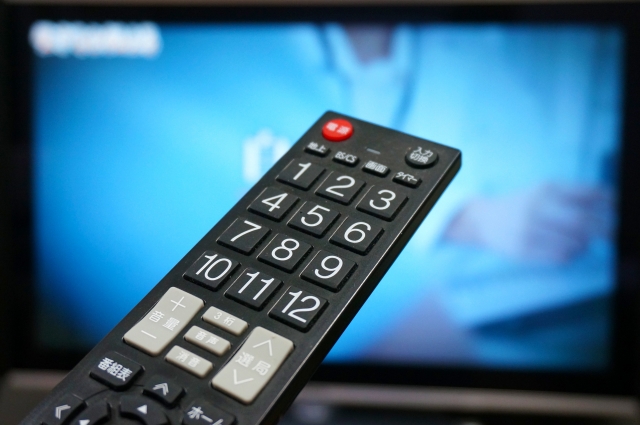
副音声や音声ガイドは、使っているデバイスごとに切り替え方法が異なります。
ここではテレビ、スマホ・タブレット、PCブラウザ、そして外部機器の順で基本的な手順を紹介します。
実際のボタン名やメニュー表記は機種やアプリのバージョンで異なる場合があるため、参考として確認してください。
テレビで副音声を切る手順(メーカー別も紹介)
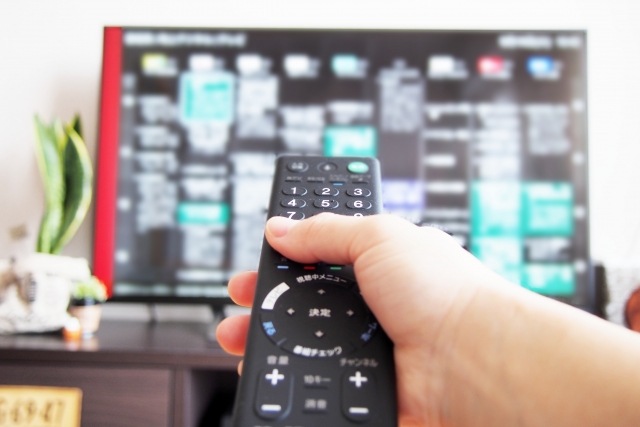
テレビでは、リモコンにある「音声切替」や「副音声」ボタンを押して設定を変更するのが一般的です。
メーカーによってボタンの名称や配置が異なるため、まずは取扱説明書やテレビの画面表示を確認しましょう。
| メーカー | よくある表記 |
|---|---|
| ソニー | 「音声切替」ボタン |
| パナソニック | 「音声切換」「副音声」メニュー |
| シャープ | 「多重音声」設定 |
| 東芝 | 「音声切替」「副音声」 |
上記はあくまで一例であり、実際の表記はモデルごとに異なります。
設定メニューから「主音声」を選択すれば、通常の音声に戻せます。
スマホ・タブレットでの設定方法(iPhone / Android対応)
TVerアプリを利用している場合、画面右上や再生中のメニューに「音声切替」ボタンが表示されることがあります。
ここで「主音声」を選択することで副音声をオフにできます。
iPhoneとAndroidで大きな違いはありませんが、表示位置やアイコンがOSのバージョンによって変わる場合があります。
PCブラウザで副音声を解除する方法
PCブラウザ版のTVerでは、再生画面のプレイヤー内に「音声」や「設定」アイコンが表示されます。
その中に「主音声/副音声」を切り替える項目が用意されている場合があります。
見つからない場合はブラウザの更新や、最新バージョンへのアップデートも確認してみてください。
Fire TV Stickなど外部機器での操作
Fire TV Stickや他の外部デバイスでTVerを利用する場合も、プレイヤー内の「音声」設定から切り替えます。
リモコンの「メニュー」ボタンを押して設定画面を開き、「音声」または「副音声」の項目を選択し、主音声へ変更してください。
デバイスごとに表記が異なるため、画面表示を確認しながら操作すると分かりやすいです。
副音声が消えないときの解決方法
リモコンで操作しても副音声が切り替わらないことがあります。
このようなときは、順番に確認していくことで原因を特定しやすくなります。
ここでは一般的なチェックポイントを整理しました。
リモコン操作が反映されないときの対処
リモコンで「音声切替」ボタンを押しても変化がない場合は、テレビ本体の反応が遅れている可能性があります。
数秒待ってから再度操作を試すか、電源を入れ直してから操作をすると改善することがあります。
また、リモコンの電池残量が不足している場合もあるため、あわせて確認すると安心です。
本体設定を確認し直すポイント
テレビや外部機器の「本体設定」メニューにある音声関連の項目を確認してみましょう。
場合によっては初期設定が副音声になっているケースがあります。
その場合は「主音声」に切り替えて保存し直すと改善することがあります。
TVerアプリの更新・再インストール
アプリ側の不具合で副音声が切り替わらないこともあります。
スマートフォンやタブレットで利用している場合は、アプリを最新バージョンに更新してみましょう。
それでも解決しない場合は、一度アンインストールして再インストールする方法も有効です。
直らない場合の公式サポート利用
上記の方法を試しても改善しないときは、公式のサポートページやメーカーの問い合わせ窓口を利用することをおすすめします。
機器の仕様や番組側の提供設定により、利用者側で変更できない場合もあるためです。
公式の情報を確認することで、安心して解決に進められます。
副音声・音声ガイドに関するよくある質問(FAQ)
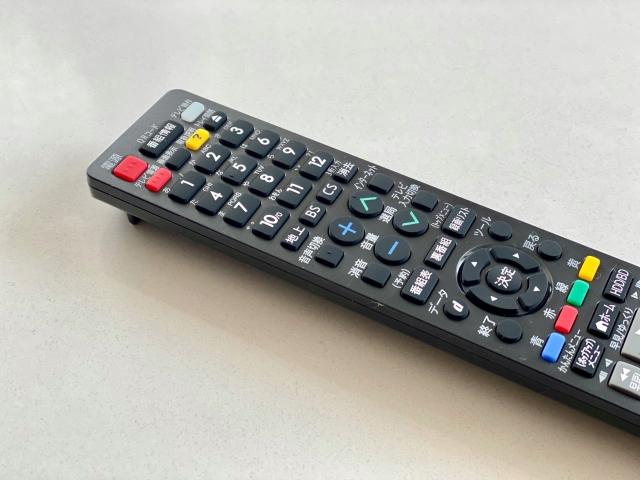
副音声や音声ガイドについては、多くの人が共通して疑問を持つポイントがあります。
ここでは代表的な質問をまとめました。
主音声と副音声の違いは?
主音声は通常の番組音声で、基本的には映像に合わせて作られた音声です。
一方、副音声は追加で用意される別の音声で、吹替版や解説、出演者のコメントなど番組によって内容が異なります。
毎回自動的に副音声になるのはなぜ?
機器やアプリの設定が副音声に固定されている場合や、番組自体が副音声を初期状態で提供している場合があります。
一度主音声に切り替えても、設定が保存されないと再度副音声に戻ることもあるため、本体設定の確認が大切です。
アプリに切り替えボタンが見つからない場合
TVerアプリのバージョンや端末によっては、再生画面に音声切替ボタンが表示されないことがあります。
その場合はアプリの更新を行い、最新バージョンで確認してみると表示されることがあります。
高齢の家族が誤って副音声をオンにしてしまうときの工夫
リモコンの操作で誤って切り替わるケースがあります。
必要に応じて音声切替ボタンの位置をあらかじめ確認しておく、または本体設定を主音声に固定しておくと安心です。
家庭内で操作方法を共有しておくことも有効です。
録画した番組に副音声が入っている場合の確認方法
録画時に副音声が選択されていると、再生時にも副音声が流れます。
再生画面の音声設定で「主音声」を選択し直すことで通常の音声に戻せる場合があります。
番組や機器の仕様によっては変更できないケースもあるため、その際は説明書や公式ヘルプを確認しましょう。
トラブルを未然に防ぐための工夫

副音声や音声ガイドは便利な一方で、必要ないときに誤ってオンになってしまうことがあります。
ここでは、よくある原因とそれを防ぐための工夫を紹介します。
誤って副音声がオンになる典型的な原因
リモコンの「音声切替」や「多重音声」ボタンを誤って押してしまうことが、最も多い原因です。
また、初期設定が副音声になっている機器や、アプリの仕様で自動的に副音声が選択される場合もあります。
これらは特別な不具合ではなく、仕組みによる自然な動作です。
誤作動を防ぐための操作や設定方法
頻繁に切り替わってしまう場合は、本体設定やアプリ設定で主音声を固定して保存しておくと安心です。
また、リモコンのボタンにシールを貼る、カバーを使用するなどの工夫で誤操作を防げることもあります。
アプリを使う場合は、最新版に更新しておくと設定が安定しやすいです。
家族と一緒にテレビを利用する際の注意点
家族で同じテレビを使っていると、誰かが副音声に切り替えたままにしてしまうこともあります。
そのため、主音声と副音声の切り替え方法を家庭内で共有しておくとトラブルを減らせます。
また、高齢の方や子どもが誤って切り替えやすい場合は、簡単なメモをリモコンのそばに置くのも有効です。
他サービスとの比較で理解を深める
TVerでの副音声や音声ガイドの仕組みは、他の配信サービスや地上波放送とも共通点があります。
ただし、サービスごとに表示や操作方法が異なるため、比較して理解しておくと混乱しにくくなります。
NetflixやHuluでの副音声設定との違い
NetflixやHuluなどの有料配信サービスでは、再生画面に「音声と字幕」というメニューがあり、そこから主音声と副音声を選べます。
英語音声と日本語吹替、さらに字幕の有無を同時に選択できる点が特徴です。
一方、TVerでは放送局が提供する形に準じるため、選べる音声は「主音声/副音声」のシンプルな構成になることが多いです。
地上波放送や録画番組での副音声との違い
地上波放送でも副音声は提供されることがあり、テレビリモコンの「音声切替」ボタンで操作します。
録画番組の場合、録画時点で副音声が選ばれていると、再生時にも副音声が流れる仕組みです。
TVerと同様に、再生中に主音声へ切り替える操作が必要になる場合があります。
このように、基本的な考え方はどのサービスでも共通していますが、表示されるメニューの呼び方や操作の場所が違う点に注意が必要です。
あらかじめサービスごとの仕組みを把握しておくと、スムーズに使い分けができます。
副音声を活用するアイデア

副音声や音声ガイドは、不要なときにはオフにできますが、視聴スタイルによっては役立つこともあります。
ここでは活用の一例を紹介します。
家事などで手が離せないときの“耳だけ視聴”
料理や掃除をしていて画面を見られないときでも、副音声や音声ガイドがあると番組の内容を把握しやすくなります。
映像を直接見なくても流れが分かるため、耳だけで楽しむスタイルに向いています。
語学学習のリスニング教材として使う方法
副音声が外国語で提供されている番組は、語学学習の素材として利用できます。
リスニング練習として繰り返し聞くと、自然な表現やイントネーションに触れる機会を増やせます。
字幕と組み合わせれば、理解を深めながら学習することも可能です。
番組を違った角度から楽しむ見方
副音声に出演者のトークや制作スタッフのコメントが入っている番組もあります。
同じ番組でも主音声とは異なる情報や裏話を楽しめるため、視聴の幅を広げる手段として活用できます。
快適に視聴するためのまとめ

記事の要点
- TVerでは主音声/副音声を切り替えられる仕組みがあり、番組や機器によって初期設定が異なることがある。
- 副音声や音声ガイドは、解説・吹替・コメントなど多様な目的で提供されている。
- テレビ、スマホ、PC、Fire TV Stickなどデバイスごとに切り替え方法が異なる。
- 副音声が消えない場合は、リモコン操作→本体設定→アプリ更新→公式サポートの順で確認すると整理しやすい。
- 他サービス(NetflixやHuluなど)や地上波放送でも同様の仕組みがあり、サービスごとに操作メニューの名称が異なる。
- 副音声は不要なときはオフにできるが、語学学習や耳だけ視聴など活用できるシーンもある。
あとがき
副音声や音声ガイドは、視聴者によって便利に感じる場面もあれば、不要に思えることもあります。

TVerでは設定を切り替えることで、自分に合ったスタイルで楽しむことができます。
もし思うように操作できない場合も、順を追って確認していけば解決に近づけます。
状況に合わせて活用したりオフにしたりしながら、快適な視聴時間を整えていただければ幸いです。