ブラザーのピータッチキューブ「PT-P300BT」は、スマホで文字やデザインを編集し、手軽にラベルを作れる家庭向けのラベルライターです。
特に気になる余白については、アプリの設定を工夫することで、複数枚印刷するときのテープの無駄を抑えられる場合があります。
ただし、PT-P300BTは最大12mm幅までの対応で、パソコンからの印刷や自動カットには対応していません。用途によっては上位モデルのPT-P710BTも比較しておきたいところです。
購入後に後悔しないための判断材料として、ぜひ参考にしてください。
ピータッチキューブPT-P300BTの特徴と基本スペック
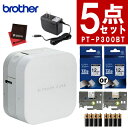
PT-P300BTは、ブラザー工業が販売する「P-TOUCH CUBE(ピータッチキューブ)」シリーズのラベルライターです。
スマホでラベルを編集できることが大きな特徴です。
PT-P300BTの基本仕様と対応テープ幅
まずは、メーカー公式情報をもとに基本スペックを確認しましょう。
| 項目 | PT-P300BTの仕様 |
|---|---|
| メーカー | ブラザー工業 |
| 商品名 | P-TOUCH CUBE |
| 型番 | PT-P300BT |
| 発売時期 | 2016年10月下旬 |
| 印刷方式 | 熱転写方式 |
| 対応テープ幅 | 3.5・6・9・12mm |
| 接続方法 | Bluetooth |
| テープカッター | 手動式 |
| 電源 | 単4電池6本/別売ACアダプター |
| 本体サイズ | 約115×61×115mm |
| 本体重量 | 約380g |
コンパクトなキューブ型で、本体に文字入力用のキーボードはありません。スマホを使ってラベルを編集する仕組みです。
印刷できるテープ幅は最大12mmなので、子どもの持ち物への名前付けや、収納ケースのラベル作成に取り入れやすい仕様となっています。
スマホでラベルをデザインできる使いやすさ
PT-P300BTは、専用アプリ「P-touch Design&Print 2」を利用してラベルを作成できます。
スマホの画面で文字を入力し、フォントや飾り枠などを選んで編集できるため、専用キーボードの操作を覚える必要がありません。
例えば、子どもの学用品には読みやすい名前ラベルを、キッチンの保存容器にはシンプルな収納ラベルを作るなど、用途に合わせたデザインを楽しめます。
アプリの対応OSや利用できる機能は更新される場合があるため、購入前には最新の対応状況を確認してください。
価格・在庫等は取得時点の情報です。
商品情報取得:
PT-P300BTの口コミ・評判からわかるメリットとデメリット
ラベルライターは使う頻度や目的によって評価が分かれやすい商品です。ネット上の口コミを整理すると、スマホ操作の便利さが評価される一方で、消耗品や電源に関する不満も見られます。
※この章は、ネット上の口コミを独自に調査・要約した内容です。個別のレビューを引用したものではなく、使用感には個人差があります。
PT-P300BTの良い口コミ・評判
好意的な口コミでは、主に次のような点が評価されています。
- スマホで文字を入力できるので操作しやすい
- フォントやデザインを選べるのが楽しい
- 収納ボックスの中身を整理しやすくなった
- 子どもの持ち物への名前付けに便利
特に、普段使い慣れているスマホでラベルを作れる点は、使いやすさにつながっているようです。
キッチン用品や文房具、おもちゃなど、家庭内のさまざまな整理に活用できる点も支持されています。
PT-P300BTの悪い口コミ・評判
一方で、購入前に確認しておきたい口コミの傾向もあります。
- 印刷したラベルの余白が気になる
- 思ったよりテープを消費すると感じる
- 単4電池を6本用意する必要がある
- ACアダプターが別売りなのが気になる
中でも目立つのが、印刷時の余白に関する意見です。
短い名前を何枚も印刷したい場合、文字が印刷されていない部分までテープを使うことが気になるかもしれません。
ただし、余白には印刷機構上の理由があり、すべてを自由になくせるわけではありません。設定によって節約できる範囲を理解しておくことが大切です。
PT-P300BTの余白とテープの無駄を抑える方法
PT-P300BTのデメリットとして知っておきたいのが、印刷時に発生する余白です。特に短いラベルを繰り返し作る場合は、テープの使い方を工夫するとよいでしょう。
PT-P300BTで余白が発生する理由
ラベルライターは、印刷ヘッドとカッターの位置関係などにより、文字の前後に余白が発生することがあります。
そのため、印刷する文字が短くても、使用するテープが文字の長さと同じになるわけではありません。
例えば、名前だけの短いラベルを1枚ずつ作成すると、印刷されていない部分が気になる場合があります。
これは必ずしも故障ではなく、本体の仕組みに関係するものです。
アプリの設定を活用したテープの節約方法
ブラザー公式サイトでは、PT-P300BTシリーズで複数のラベルを作る際に、余白を抑える印刷方法が案内されています。
基本的な手順は次のとおりです。
- アプリで最初のラベルを作成する
- 「印刷後にテープ送りをする」をオフにして印刷する
- 続けて別のラベルも同じ設定で印刷する
- 最後のラベルを印刷するときにテープ送りをオンにする
- 印刷後、カットマークに沿ってはさみで切り分ける
ただし、最初に発生する余白まで完全になくせるわけではありません。また、アプリの表示や操作方法はバージョンによって異なる場合があります。
名前シールなどをまとめて作るときは、1枚ずつ切り離す方法だけでなく、複数枚を続けて印刷する方法も試してみてください。
PT-P300BTとPT-P710BTの違いを比較
ピータッチキューブには複数のモデルがあります。PT-P300BTとPT-P710BTは、どちらもスマホでラベルを作れますが、対応テープ幅やカッター、電源などに違いがあります。
PT-P300BTとPT-P710BTの仕様比較表
| 比較項目 | PT-P300BT | PT-P710BT |
|---|---|---|
| 対応テープ幅 | 3.5~12mm | 3.5~24mm |
| 印刷方式 | 熱転写 | 熱転写 |
| カッター | 手動 | 自動 |
| 電源 | 単4電池6本/別売ACアダプター | 充電式 |
| スマホ接続 | 対応 | 対応 |
| パソコン接続 | 非対応 | 対応 |
| 本体重量 | 約380g | 約580g(充電池装着時約640g) |
※ブラザー公式仕様をもとに作成しています。
家庭用の名前シールならPT-P300BTが候補
子どもの名前シールや収納ラベルを中心に作りたい場合は、PT-P300BTが候補になります。
12mm幅までのテープが使えるため、鉛筆ケースや文房具の収納、保存容器など、比較的小さなものに貼るラベルを作成できます。
一方、PT-P710BTは24mm幅まで対応しており、大きめの文字や目立つラベルを作りたいときに便利です。
さらに、自動カット機能を備えているため、ラベルを何枚も作る際にカッターを操作する手間を減らせます。
パソコンで編集したい場合や、幅広いテープを使う予定がある場合は、PT-P710BTを検討するとよいでしょう。


価格・在庫等は取得時点の情報です。
商品情報取得:
PT-P300BTの使い方とスマホ接続方法
PT-P300BTはスマホから印刷する機種なので、購入後はアプリの準備とBluetooth接続が必要です。
基本的な流れを把握しておけば、初めてでも操作を進めやすくなります。
スマホからラベルを印刷する基本手順
ラベルを作る際の主な手順は次のとおりです。
- 本体に対応する電池とテープカセットをセットする
- スマホに対応アプリをインストールする
- 本体の電源を入れ、Bluetoothを有効にする
- アプリから使用するプリンターを選択する
- 文字やデザインを編集する
- 印刷を実行し、本体のカッターでテープを切る
PT-P300BTのカッターは手動式です。印刷後に自動で切れる機種ではないため、その点は覚えておきましょう。
初めて使う場合は、短い文字を試しに印刷して、文字の大きさや余白を確認しておくと安心です。
PT-P300BTがスマホに接続できない場合の確認事項
Bluetooth接続がうまくいかない場合は、まず次の項目を確認してください。
- 本体の電源が入っているか
- スマホのBluetoothがオンになっているか
- 対応するアプリを使用しているか
- アプリから正しいプリンターを選んでいるか
- スマホと本体が離れすぎていないか
- アプリに必要な権限が許可されているか
接続先の名称は「PT-P300BT」に製造番号の下4桁を組み合わせた形式で表示されます。
接続が切れてしまった場合は、スマホのBluetoothを一度オフにしてからオンに戻し、再接続すると改善することがあります。
Androidでは、端末やOSのバージョンによって位置情報などの権限設定が関係する場合もあります。
なお、使用できるアプリや対応OSは変更されることがあるため、最新情報はブラザーの公式サポートページで確認してください。
PT-P300BTのテープの種類とランニングコスト
ラベルライターは本体だけでなく、使い続けるためのテープや電源も必要です。長く使う予定なら、購入前にランニングコストの考え方を知っておくと安心です。
PT-P300BTで使えるテープ幅と種類
PT-P300BTは、ブラザーのTZe規格テープカセットに対応しています。
対応する幅は、3.5mm・6mm・9mm・12mmの4種類です。
テープにはさまざまな色や素材のラインアップがありますが、すべてのTZeテープが使えるわけではありません。購入時は、テープ幅と機種への対応を確認しましょう。
家庭で使う場合、用途によって幅を選ぶのがおすすめです。
- 3.5mm・6mm:細かな場所や小さめの持ち物への表示
- 9mm:文房具や比較的小さな収納ケース
- 12mm:収納ボックスや保存容器などのラベル
文字の読みやすさや貼る場所の大きさを考えて選ぶと、使いやすいラベルを作れます。
テープ代を抑えるための考え方
PT-P300BTは専用のテープカセットを使用するため、印刷するたびにテープを消費します。
ランニングコストを考えるときは、テープ1本の購入費用だけでなく、実際に何枚のラベルを作れるかも重要です。
例えば、同じ長さのテープでも、印刷するラベルの長さや余白によって作れる枚数は変わります。
消耗を抑えたい場合は、印刷前に文字やデザインを確認し、同じタイミングで必要なラベルをまとめて作るとよいでしょう。
また、印刷する内容が短いからといって、必ずしも細いテープが適しているとは限りません。貼る場所に合う幅を選ぶことも大切です。
単4電池6本とACアダプターの維持費
PT-P300BTは、単4アルカリ乾電池または対応する単4ニッケル水素充電池を6本使用します。
電池は本体に付属していないため、購入後すぐに使いたい場合は別途用意する必要があります。
電池の交換回数は使用頻度などによって変わるため、一概に維持費を比較することはできません。
頻繁にラベルを作る場合は、充電式ニッケル水素電池や別売りのACアダプターを使用する方法もあります。
ACアダプターを選ぶ際は、ブラザー指定の対応品であることを確認してください。
持ち運びを重視するなら電池、決まった場所で使うことが多いならACアダプターなど、生活スタイルに合わせて選ぶとよさそうです。
PT-P300BTが向いている人と購入前の注意点
PT-P300BTはスマホでラベルを作りたい方に便利な機種ですが、すべての用途に適しているわけではありません。使いたい場面を具体的に考えて選ぶことが大切です。
PT-P300BTが向いている人
次のような方には、PT-P300BTが選択肢になります。
- 子どもの持ち物に名前シールを作りたい人
- キッチンやクローゼットの収納を整理したい人
- 普段使っているスマホでラベルを編集したい人
- 文字やデザインをそろえたラベルを作りたい人
- 最大12mm幅のテープで用途が足りる人
特に、家庭内で使う比較的小さなラベルを作りたい方には、必要な機能がまとまったモデルといえます。
PT-P300BTの購入を慎重に検討したい人
反対に、次のような使い方を予定している場合は、ほかのモデルとの比較がおすすめです。
- 18mmや24mmなど幅広のラベルを作りたい人
- パソコンからラベルを印刷したい人
- 自動カット機能が必要な人
- 電池の準備や交換をできるだけ避けたい人
- 短いラベルを大量に印刷する予定がある人
特に大量印刷では、手動カットの手間が気になる可能性があります。
また、余白をできるだけ減らしたい場合も、対応する印刷設定やカット機能を確認しておくと、購入後の使い勝手をイメージしやすくなります。
ピータッチキューブPT-P300BTの口コミ・評判まとめ
PT-P300BTは、スマホで文字やデザインを編集できる、家庭向けのラベルライターです。
PT-P300BTを選ぶ前に確認したいポイント
ネット上の口コミでは、スマホで操作できる手軽さや、名前シール・収納ラベルの作りやすさが評価されています。子どもの学用品への名前付けや、キッチン・クローゼットの整理など、日常生活で活用しやすい点が魅力です。
一方、印刷時の余白やテープの消費量、単4電池6本が必要な点には注意が必要です。余白は複数枚を続けて印刷することで抑えられる場合があるため、購入後はアプリの設定も確認しておきましょう。
また、対応テープ幅は最大12mmで、パソコン接続や自動カットには対応していません。幅広のラベルを作りたい場合や、たくさんのラベルを効率よく印刷したい場合は、PT-P710BTとの比較がおすすめです。
購入するときは、本体だけでなく、使用するテープの種類や電源の準備も含めて考えることが大切です。
家庭で使う名前シールや収納ラベルをスマホで手軽に作りたい方は、PT-P300BTを候補にしてみてください。
価格・在庫等は取得時点の情報です。
商品情報取得: